CentOS7开启SSH远程登陆
在虚拟机(Vmware Workstation)下,安装了CentOS7,现在想通过SSH工具连接虚拟机中的CentOS7
1、 首先,要确保CentOS7安装了 openssh-server,在终端中输入 yum list installed | grep openssh-server

此处显示已经安装了 openssh-server,如果又没任何输出显示表示没有安装 openssh-server,通过输入 yum install openssh-server

来进行安装openssh-server
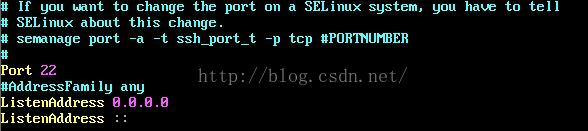
2、 找到了 /etc/ssh/ 目录下的sshd服务配置文件 sshd_config,用Vim编辑器打开
将文件中,关于监听端口、监听地址前的 # 号去除
然后开启允许远程登录

最后,开启使用用户名密码来作为连接验证

保存文件,退出
3、 开启 sshd 服务,输入 sudo service sshd start

检查 sshd 服务是否已经开启,输入ps -e | grep sshd

或者输入netstat -an | grep 22 检查 22 号端口是否开启监听

4、为了免去每次开启 CentOS 时,都要手动开启 sshd 服务,可以将 sshd 服务添加至自启动列表中,输入

可以通过输入systemctl list-unit-files | grep sshd,查看是否开启了sshd 服务自启动

如果Ifconfig 无法使用,又无法安装的情况下:
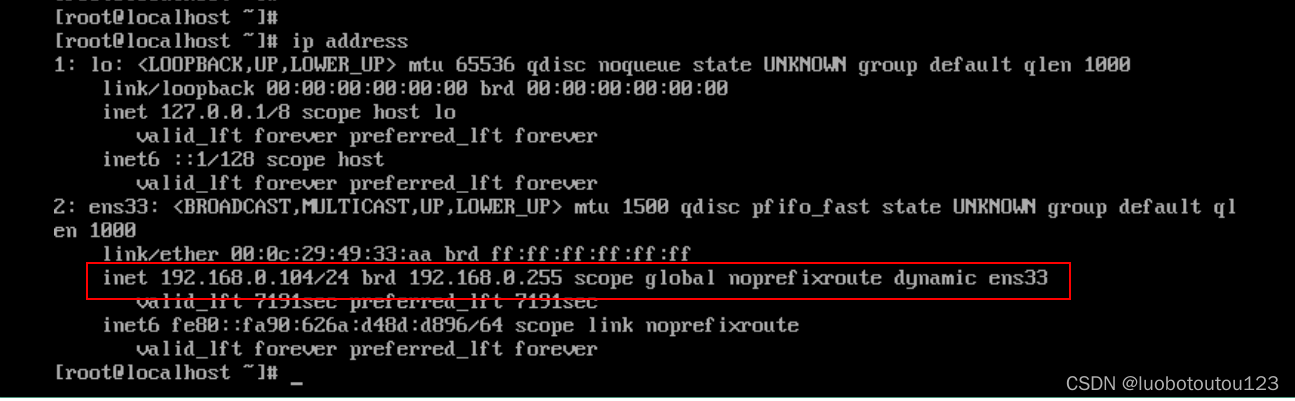
CentOS下查看本机ip地址方法
输入ifconfig(原来ifconfig已失效)

我们可以输入ip address,命令是存在的,但是只能查看到本机ip 127.0.0.1
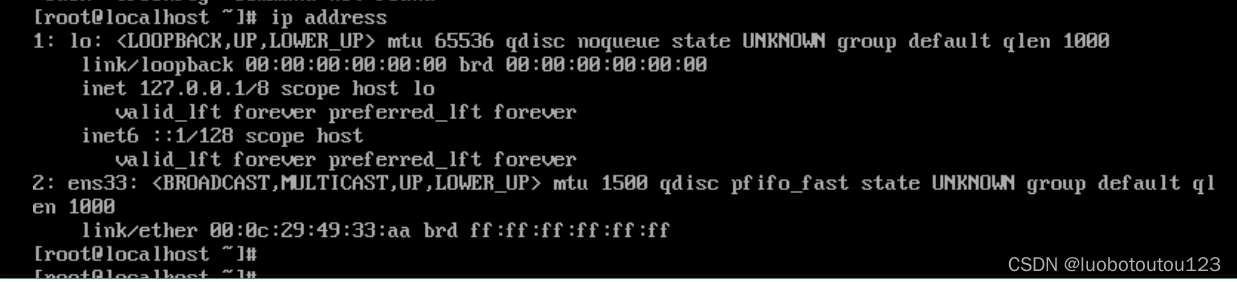
若需要具体本机IP则按照下面进行操作
你需要打开网卡配置文件 /etc/sysconfig/network-scripts/ifcfg-ens33 ,将ONBOOT 修改为yes,也就是启动网卡
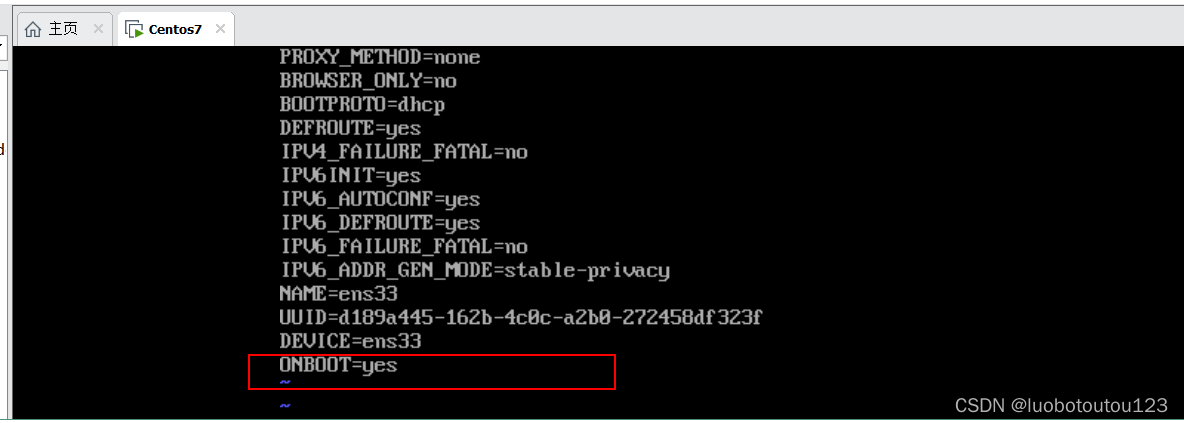
然后重启网络服务
sudo service network restart |
再次输入 ip address就可以看到ip地址了