mac os 安装mysql 以及配置
mac 默认安装路径 /usr/local/mysql-xxxx
在mysql 安装目录下创建 etc/my.config |
启动|停止 sqlserver
sudo /usr/local/mysql-8.0.33-macos13-x86_64/support-files/mysql.server start # 添加强权启动
sudo /usr/local/mysql-8.0.33-macos13-x86_64/support-files/mysql.server stop # 添加强权停止
sudo mysql.server start # 添加强权启动
sudo mysql.server stop # 添加强权停止
添加到环境变量
ln -s /usr/local/mysql-8.0.33-macos13-x86_64/support-files/* /Users/kate_01/bash_files
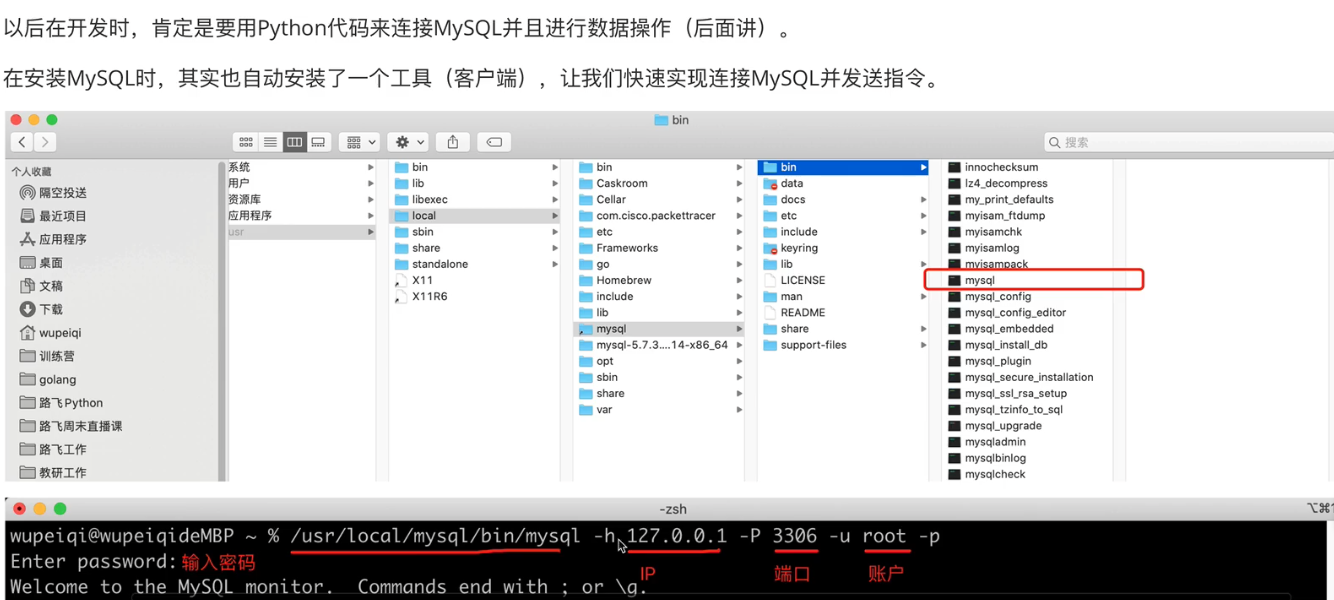
连接 mysql
/usr/local/mysql-8.0.33-macos13-x86_64/bin/mysql -h 127.0.0.1 -P 3306 -u root -p
重置 mysql 密码
set password = password('root123')
查看默认数据库
show databases;
指令 退出
exit;忘记 mysql 账户密码重置
1、修改配置文件,在
mysql节点下的skip-grant-tables=1[mysqld]
port = 3306
basedir=/usr/local/mysql
datadir=/usr/local/mysql/data
skip-grant-tables=12、重启mysql,再次登陆时,不需要密码直接可以进去了
windows重启
net stop mysql57     # 停止
net start mysql57    # 启动
Mac 重启
sudo mysql.server restart # 重启
3、进入数据库
>>> mysql -u root -p # 重启后 不需要密码 即可进入数据
4、进入数据库后执行修改命令,修改密码
use mysql;
update user set authentication_string = password('新密码'),password_last_changed=now() where user="root"
5、保存退出后,删除
mysql节点下的skip-grant-tables=16、再次重启,即可使用修改后的新密码登陆数据库了。