Linux下挂载磁盘or网络磁盘:
前言:
- 磁盘自动化挂载
- 网络共享挂载
挂载本地磁盘:
步骤 1:安装必要工具
# 安装 CIFS 客户端工具(Ubuntu/Debian) |
查看磁盘信息 |
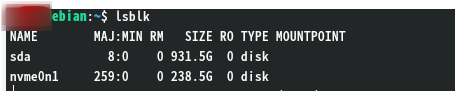
UUID挂载:
mount -U 76c825c3-1f61-463f-a229-f2294e605eb3 /media/usb |
挂载网络磁盘:
步骤 1:创建挂载点
sudo mkdir -p /mnt/network_drive |
步骤 2:配置 /etc/fstab
在 /etc/fstab 中添加以下行(根据需求调整参数):
# 示例:匿名访问(无密码) |
参数详解:
| 参数 | 作用 |
|---|---|
username=guest |
匿名访问时使用 guest 用户 |
password= |
空密码(匿名访问时使用) |
rw |
读写模式(必须显式指定) |
uid=1000 |
挂载后的文件所有者 UID(替换为你的用户 ID,通过 id -u 查看) |
gid=1000 |
挂载后的文件所属组 GID(替换为你的组 ID,通过 id -g 查看) |
dir_mode=0777 |
目录权限设置为 777(所有用户可读写执行) |
file_mode=0777 |
文件权限设置为 777(所有用户可读写执行) |
vers=3.0 |
指定 SMB 协议版本(与服务器兼容,常见值:3.0/2.1/1.0) |
noperm |
忽略客户端权限检查,直接使用服务器端权限 |
_netdev |
标识为网络设备,防止启动时挂载失败导致系统卡死 |
credentials=... |
指定凭据文件路径(更安全,避免密码明文写入 fstab) |
步骤 3:配置 mount方式挂载:
sudo mount -t cifs -o username=guest,password=,rw,uid=1000,gid=1000,dir_mode=0777,file_mode=0777,vers=3.0,noperm,_netdev //192.168.1.100/share_name /mnt/network_drive |